Domain schaltkontakt.de kaufen?
Wir ziehen mit dem Projekt
schaltkontakt.de um.
Sind Sie am Kauf der Domain
schaltkontakt.de interessiert?
domain@kv-gmbh.de · 0541-91531010
Domain schaltkontakt.de kaufen?
Was ist eine Remote Desktop Verbindung?
Eine Remote Desktop Verbindung ermöglicht es einem Benutzer, von einem entfernten Standort aus auf einen anderen Computer zuzugreifen und diesen zu steuern. Dies geschieht in der Regel über das Internet oder ein lokales Netzwerk. Durch die Verbindung kann der Benutzer den entfernten Computer so bedienen, als säße er direkt davor. Dies ist besonders nützlich für Supportzwecke, Fernwartung oder den Zugriff auf Dateien und Programme, die sich auf einem anderen Computer befinden. Es gibt verschiedene Softwarelösungen, die Remote Desktop Verbindungen ermöglichen, wie zum Beispiel Microsoft Remote Desktop oder TeamViewer. **
Wie kann ich Remote Desktop Verbindung?
Um eine Remote-Desktop-Verbindung herzustellen, benötigen Sie die IP-Adresse oder den Hostnamen des entfernten Computers, auf den Sie zugreifen möchten. Sie müssen auch sicherstellen, dass der entfernte Computer Remoteverbindungen zulässt und dass Sie über die erforderlichen Berechtigungen verfügen, um darauf zuzugreifen. Anschließend können Sie eine Remote-Desktop-Verbindung über Programme wie Remote Desktop Connection für Windows oder Remote Desktop für Mac herstellen. Geben Sie einfach die IP-Adresse oder den Hostnamen des entfernten Computers ein, geben Sie Ihre Anmeldeinformationen ein und starten Sie die Verbindung. Stellen Sie sicher, dass Sie über eine stabile Internetverbindung verfügen, um eine reibungslose Remote-Desktop-Verbindung sicherzustellen. **

Ähnliche Suchbegriffe für Desktop
Top-Angebote
Produkte zum Begriff Desktop:
-
TP-LINK EAP610GP-Desktop (EAP610GP-DESKTOP)Produktbeschreibung: TP-Link Omada EAP610GP-Desktop V1 - Accesspoint - Wi-Fi 6 - Cloud-verwaltet, Gerätetyp: Accesspoint, Formfaktor: Desktop / wall mountable, Anz. Anschlüsse: 6, Data Link Protocol: Ethernet, Fast Ethernet, Gigabit Ethernet, IEEE 802.11a, IEEE 802.11b, IEEE 802.11g, IEEE 802.11n, IEEE 802.11ac, IEEE 802.11ax (Wi-Fi 6), GPON, Frequenzband: 2,4 GHz, 5 GHz, Leistung: Maximale Datenrate (2,4 GHz): 574 Mbps Maximale Datenrate (5 GHz): 1201 Mbps Upstream-Bandbreite: 1.244 Gbps Downlink-Bandbreite: 2.488 Gbps, Kapazität: Angeschlossene Geräte: 100+ Maximale MAC-Filter: 4000 Maximale Anzahl konfigurierter SSIDs: 16, Zubehör im Lieferumfang: Wandmontagekit, Power Over Ethernet (PoE)-Unterstützung: PoE, Abmessungen (Breite x Tiefe x Höhe): 14 cm x 3,3 cm x 17,5 cm, Gewicht: 492 g110,59 €*Versand: 0,00 €Sichere Weiterleitung zum Anbieter
-
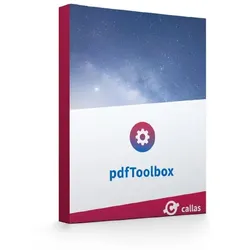
pdfToolbox Desktopcallas pdfToolbox Desktop 16 ? Neue Funktionen für professionelle PDF-Automatisierung und moderne Dokumenten-Workflows Mit pdfToolbox Desktop 16 veröffentlicht callas software ein umfangreiches Update seiner professionellen PDF-Lösung für automatisierte Qualitätskontrolle, PDF-Korrektur und Dokumentenoptimierung. Die neue Version erweitert sowohl die Möglichkeiten der Workflow-Automatisierung als auch die manuelle Bearbeitung komplexer PDF-Dateien erheblich. Die Software zählt seit Jahren zu den leistungsfähigsten Lösungen im Bereich PDF-Preflight und wird weltweit von Druckereien, Agenturen, Verlagen und Unternehmen eingesetzt. Besonders die erweiterten Prozesspläne, neuen Barcode-Funktionen und optimierten Bearbeitungswerkzeuge machen pdfToolbox Desktop 16 zu einer leistungsstarken Plattform für professionelle PDF-Produktionen. Ideal ergänzt wird die Software durch Lösungen wie Adob...149,99 €*Versand: 0,00 €Sichere Weiterleitung zum Anbieter
-
Desktop EaselHalterung, Tischständer, Standfuß für das Xencelabs Pen Display 16, stufenlose Neigungsverstellung, Hoch- und Querformat, von 10° bis 80° im Querformat, von 16° bis 65° im Hochformat, VESA-Kompatibilität, Schnellverschlussfunktion199,00 €*Versand: 0,00 €Sichere Weiterleitung zum Anbieter



-
Wieso nimmt der Schaltplan diese Leitung für den Strom?
Der Schaltplan zeigt den Weg, den der Strom nehmen soll, um die gewünschte Funktion zu erfüllen. Die Auswahl der Leitung hängt von verschiedenen Faktoren ab, wie zum Beispiel der benötigten Stromstärke, der Länge der Leitung und den elektrischen Eigenschaften der Materialien. Der Schaltplan stellt sicher, dass die Leitung den Strom effizient und sicher überträgt. **
-
Wie sicher ist eine Remote Desktop Verbindung?
Wie sicher eine Remote Desktop Verbindung ist, hängt von verschiedenen Faktoren ab. Grundsätzlich ist eine solche Verbindung sicher, wenn angemessene Sicherheitsmaßnahmen getroffen werden, wie starke Passwörter, Verschlüsselung und regelmäßige Updates. Allerdings besteht immer ein gewisses Risiko, dass die Verbindung durch Hacker angegriffen werden kann. Es ist daher wichtig, sich über die Risiken bewusst zu sein und entsprechende Schutzmaßnahmen zu ergreifen. Letztendlich kann die Sicherheit einer Remote Desktop Verbindung nie zu 100% garantiert werden. **
-
Wie erstelle ich eine Remote Desktop Verbindung her?
Um eine Remote Desktop Verbindung herzustellen, benötigst du die IP-Adresse oder den Hostnamen des Zielcomputers sowie die entsprechenden Anmeldeinformationen. Öffne dann die Remote Desktop-Anwendung auf deinem Computer. Gib die IP-Adresse oder den Hostnamen des Zielcomputers ein und klicke auf "Verbinden". Anschließend wirst du aufgefordert, dich mit deinen Anmeldeinformationen anzumelden. Sobald die Verbindung hergestellt ist, kannst du den Zielcomputer fernsteuern und auf dessen Desktop zugreifen. **
-
Warum kann keine Remote-Desktop-Verbindung hergestellt werden?
Es gibt mehrere mögliche Gründe, warum keine Remote-Desktop-Verbindung hergestellt werden kann. Es könnte sein, dass die Firewall-Einstellungen den Zugriff blockieren, dass der Remote-Desktop-Dienst nicht aktiviert ist, dass die Netzwerkverbindung nicht ordnungsgemäß konfiguriert ist oder dass es ein Problem mit den Anmeldeinformationen gibt. Es ist wichtig, diese möglichen Ursachen zu überprüfen, um das Problem zu beheben. **


Wie kann ich eine Remote-Desktop-Verbindung herstellen?
Um eine Remote-Desktop-Verbindung herzustellen, benötigst du eine Software wie Microsoft Remote Desktop oder TeamViewer. Installiere die entsprechende Software auf beiden Geräten und folge den Anweisungen zur Einrichtung einer Verbindung. Du musst die IP-Adresse oder den Computernamen des Zielgeräts kennen und möglicherweise auch Zugangsdaten wie Benutzername und Passwort eingeben. Sobald die Verbindung hergestellt ist, kannst du den Bildschirm des Zielgeräts auf deinem eigenen Gerät anzeigen und es fernsteuern. **
Wo finde ich unter Win 10 Remote Desktop Verbindung?
Unter Windows 10 finden Sie die Remote Desktop Verbindung in der Systemsteuerung. Sie können auch einfach nach "Remote Desktop Verbindung" in der Windows-Suchleiste suchen. Alternativ können Sie die Verbindung auch über das Startmenü unter "Windows-Zubehör" oder über die Eingabe von "mstsc" in die Windows-Suchleiste öffnen. Wenn Sie die Verbindung häufig nutzen, können Sie auch eine Verknüpfung auf dem Desktop erstellen, um schneller darauf zugreifen zu können. Insgesamt gibt es also mehrere Möglichkeiten, die Remote Desktop Verbindung unter Windows 10 zu finden und zu öffnen. **
Top-Angebote
Produkte zum Begriff Desktop:
-
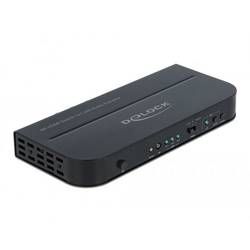
DeLOCK - Video/Audio-Schalter - 3 x HDMI - Desktop 66498Mit diesem HDMI Switch von Delock können bis zu drei HDMI Geräte an einem HDMI Monitor, TV oder Beamer betrieben werden. Mit der Taste am Gerät oder der Fernbedienung kann zwischen den HDMI Geräten umgeschaltet werden. Audio Extraktor Mit dieser Funktion kann das Audiosignal aus einer HDMI Übertragung ausgekoppelt werden. Während das Bildsignal auf einem TV oder Monitor dargestellt wird, kann das Audiosignal digital (S/PDIF) oder analog (Stereo) an andere Geräte, wie z. B. Kopfhörer oder Surround Receiver, ausgegeben werden. Audio Return Channel (ARC) ARC kann auf Knopfdruck am Gerät oder auf der Fernbedienung aktiviert werden. Dann wird das Audiosignal des angeschlossenen TV Gerätes an den S/PDIF Anschlüssen des Switches ausgegeben.85,99 €*Versand: 4,95 €Sichere Weiterleitung zum Anbieter
-
TP-LINK EAP650-Desktop (EAP650-DESKTOP)Produktbeschreibung: TP-Link Omada EAP650-Desktop V1 - Accesspoint - Wi-Fi 6 - Cloud-verwaltet, Gerätetyp: Accesspoint, Formfaktor: Desktop / wall mountable, Data Link Protocol: IEEE 802.11a, IEEE 802.11b, IEEE 802.11g, IEEE 802.11n, IEEE 802.11ac, IEEE 802.11ax (Wi-Fi 6), Frequenzband: 2,4 GHz, 5 GHz, Leistung: Maximale Datenrate (2,4 GHz): 574 Mbit/s Maximale Datenrate (5 GHz): 2402 Mbit/s Channel-Bandbreite: 160 MHz, Kapazität: Verbundene Geräte: 250+ SSIDs pro Gerät: 16 SSIDs pro Radio: 8 MAC Filtereingänge: 4000, Zubehör im Lieferumfang: Wandmontagekit, Erforderliches Betriebssystem: Microsoft Windows XP / Vista / 7 / 10 / 11, Linux, Power Over Ethernet (PoE)-Unterstützung: PoE++, Abmessungen (Breite x Tiefe x Höhe): 14 cm x 3,3 cm x 17,5 cm, Gewicht: 452 g132,19 €*Versand: 0,00 €Sichere Weiterleitung zum Anbieter
-
TP-LINK EAP610GP-Desktop (EAP610GP-DESKTOP)Produktbeschreibung: TP-Link Omada EAP610GP-Desktop V1 - Accesspoint - Wi-Fi 6 - Cloud-verwaltet, Gerätetyp: Accesspoint, Formfaktor: Desktop / wall mountable, Anz. Anschlüsse: 6, Data Link Protocol: Ethernet, Fast Ethernet, Gigabit Ethernet, IEEE 802.11a, IEEE 802.11b, IEEE 802.11g, IEEE 802.11n, IEEE 802.11ac, IEEE 802.11ax (Wi-Fi 6), GPON, Frequenzband: 2,4 GHz, 5 GHz, Leistung: Maximale Datenrate (2,4 GHz): 574 Mbps Maximale Datenrate (5 GHz): 1201 Mbps Upstream-Bandbreite: 1.244 Gbps Downlink-Bandbreite: 2.488 Gbps, Kapazität: Angeschlossene Geräte: 100+ Maximale MAC-Filter: 4000 Maximale Anzahl konfigurierter SSIDs: 16, Zubehör im Lieferumfang: Wandmontagekit, Power Over Ethernet (PoE)-Unterstützung: PoE, Abmessungen (Breite x Tiefe x Höhe): 14 cm x 3,3 cm x 17,5 cm, Gewicht: 492 g110,59 €*Versand: 0,00 €Sichere Weiterleitung zum Anbieter
-
Was ist eine Remote Desktop Verbindung?
Eine Remote Desktop Verbindung ermöglicht es einem Benutzer, von einem entfernten Standort aus auf einen anderen Computer zuzugreifen und diesen zu steuern. Dies geschieht in der Regel über das Internet oder ein lokales Netzwerk. Durch die Verbindung kann der Benutzer den entfernten Computer so bedienen, als säße er direkt davor. Dies ist besonders nützlich für Supportzwecke, Fernwartung oder den Zugriff auf Dateien und Programme, die sich auf einem anderen Computer befinden. Es gibt verschiedene Softwarelösungen, die Remote Desktop Verbindungen ermöglichen, wie zum Beispiel Microsoft Remote Desktop oder TeamViewer. **
-
Wie kann ich Remote Desktop Verbindung?
Um eine Remote-Desktop-Verbindung herzustellen, benötigen Sie die IP-Adresse oder den Hostnamen des entfernten Computers, auf den Sie zugreifen möchten. Sie müssen auch sicherstellen, dass der entfernte Computer Remoteverbindungen zulässt und dass Sie über die erforderlichen Berechtigungen verfügen, um darauf zuzugreifen. Anschließend können Sie eine Remote-Desktop-Verbindung über Programme wie Remote Desktop Connection für Windows oder Remote Desktop für Mac herstellen. Geben Sie einfach die IP-Adresse oder den Hostnamen des entfernten Computers ein, geben Sie Ihre Anmeldeinformationen ein und starten Sie die Verbindung. Stellen Sie sicher, dass Sie über eine stabile Internetverbindung verfügen, um eine reibungslose Remote-Desktop-Verbindung sicherzustellen. **
-
Wieso nimmt der Schaltplan diese Leitung für den Strom?
Der Schaltplan zeigt den Weg, den der Strom nehmen soll, um die gewünschte Funktion zu erfüllen. Die Auswahl der Leitung hängt von verschiedenen Faktoren ab, wie zum Beispiel der benötigten Stromstärke, der Länge der Leitung und den elektrischen Eigenschaften der Materialien. Der Schaltplan stellt sicher, dass die Leitung den Strom effizient und sicher überträgt. **
-
Wie sicher ist eine Remote Desktop Verbindung?
Wie sicher eine Remote Desktop Verbindung ist, hängt von verschiedenen Faktoren ab. Grundsätzlich ist eine solche Verbindung sicher, wenn angemessene Sicherheitsmaßnahmen getroffen werden, wie starke Passwörter, Verschlüsselung und regelmäßige Updates. Allerdings besteht immer ein gewisses Risiko, dass die Verbindung durch Hacker angegriffen werden kann. Es ist daher wichtig, sich über die Risiken bewusst zu sein und entsprechende Schutzmaßnahmen zu ergreifen. Letztendlich kann die Sicherheit einer Remote Desktop Verbindung nie zu 100% garantiert werden. **
Ähnliche Suchbegriffe für Desktop
-
pdfToolbox Desktopcallas pdfToolbox Desktop 16 ? Neue Funktionen für professionelle PDF-Automatisierung und moderne Dokumenten-Workflows Mit pdfToolbox Desktop 16 veröffentlicht callas software ein umfangreiches Update seiner professionellen PDF-Lösung für automatisierte Qualitätskontrolle, PDF-Korrektur und Dokumentenoptimierung. Die neue Version erweitert sowohl die Möglichkeiten der Workflow-Automatisierung als auch die manuelle Bearbeitung komplexer PDF-Dateien erheblich. Die Software zählt seit Jahren zu den leistungsfähigsten Lösungen im Bereich PDF-Preflight und wird weltweit von Druckereien, Agenturen, Verlagen und Unternehmen eingesetzt. Besonders die erweiterten Prozesspläne, neuen Barcode-Funktionen und optimierten Bearbeitungswerkzeuge machen pdfToolbox Desktop 16 zu einer leistungsstarken Plattform für professionelle PDF-Produktionen. Ideal ergänzt wird die Software durch Lösungen wie Adob...149,99 €*Versand: 0,00 €Sichere Weiterleitung zum Anbieter
-
Desktop EaselHalterung, Tischständer, Standfuß für das Xencelabs Pen Display 16, stufenlose Neigungsverstellung, Hoch- und Querformat, von 10° bis 80° im Querformat, von 16° bis 65° im Hochformat, VESA-Kompatibilität, Schnellverschlussfunktion199,00 €*Versand: 0,00 €Sichere Weiterleitung zum Anbieter
-
Wie erstelle ich eine Remote Desktop Verbindung her?
Um eine Remote Desktop Verbindung herzustellen, benötigst du die IP-Adresse oder den Hostnamen des Zielcomputers sowie die entsprechenden Anmeldeinformationen. Öffne dann die Remote Desktop-Anwendung auf deinem Computer. Gib die IP-Adresse oder den Hostnamen des Zielcomputers ein und klicke auf "Verbinden". Anschließend wirst du aufgefordert, dich mit deinen Anmeldeinformationen anzumelden. Sobald die Verbindung hergestellt ist, kannst du den Zielcomputer fernsteuern und auf dessen Desktop zugreifen. **
-
Warum kann keine Remote-Desktop-Verbindung hergestellt werden?
Es gibt mehrere mögliche Gründe, warum keine Remote-Desktop-Verbindung hergestellt werden kann. Es könnte sein, dass die Firewall-Einstellungen den Zugriff blockieren, dass der Remote-Desktop-Dienst nicht aktiviert ist, dass die Netzwerkverbindung nicht ordnungsgemäß konfiguriert ist oder dass es ein Problem mit den Anmeldeinformationen gibt. Es ist wichtig, diese möglichen Ursachen zu überprüfen, um das Problem zu beheben. **
-
Wie kann ich eine Remote-Desktop-Verbindung herstellen?
Um eine Remote-Desktop-Verbindung herzustellen, benötigst du eine Software wie Microsoft Remote Desktop oder TeamViewer. Installiere die entsprechende Software auf beiden Geräten und folge den Anweisungen zur Einrichtung einer Verbindung. Du musst die IP-Adresse oder den Computernamen des Zielgeräts kennen und möglicherweise auch Zugangsdaten wie Benutzername und Passwort eingeben. Sobald die Verbindung hergestellt ist, kannst du den Bildschirm des Zielgeräts auf deinem eigenen Gerät anzeigen und es fernsteuern. **
-
Wo finde ich unter Win 10 Remote Desktop Verbindung?
Unter Windows 10 finden Sie die Remote Desktop Verbindung in der Systemsteuerung. Sie können auch einfach nach "Remote Desktop Verbindung" in der Windows-Suchleiste suchen. Alternativ können Sie die Verbindung auch über das Startmenü unter "Windows-Zubehör" oder über die Eingabe von "mstsc" in die Windows-Suchleiste öffnen. Wenn Sie die Verbindung häufig nutzen, können Sie auch eine Verknüpfung auf dem Desktop erstellen, um schneller darauf zugreifen zu können. Insgesamt gibt es also mehrere Möglichkeiten, die Remote Desktop Verbindung unter Windows 10 zu finden und zu öffnen. **
* Alle Preise verstehen sich inklusive der gesetzlichen Mehrwertsteuer und ggf. zuzüglich Versandkosten. Die Angebotsinformationen basieren auf den Angaben des jeweiligen Shops und werden über automatisierte Prozesse aktualisiert. Eine Aktualisierung in Echtzeit findet nicht statt, so dass es im Einzelfall zu Abweichungen kommen kann. ** Hinweis: Teile dieses Inhalts wurden von KI erstellt.